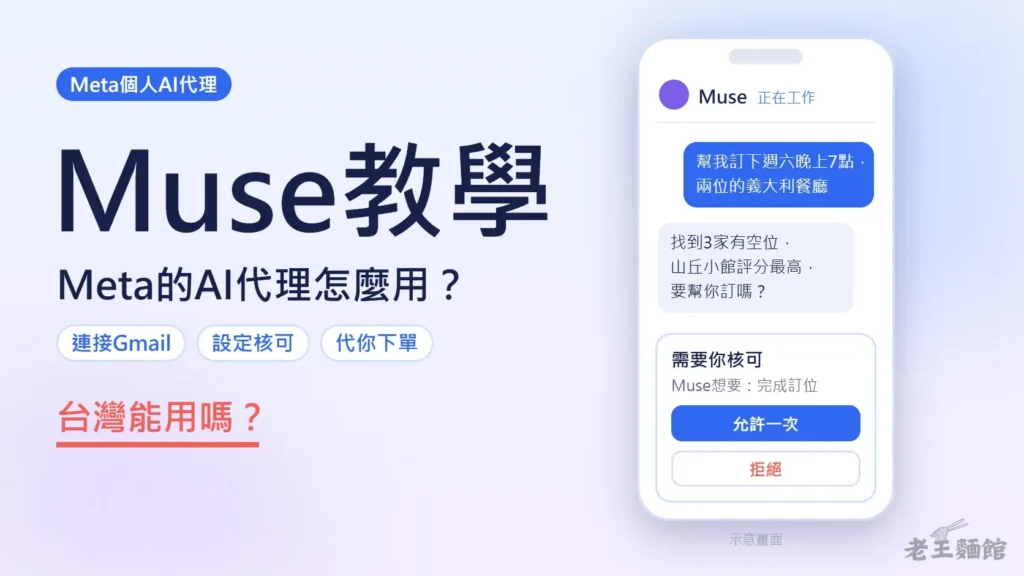
Muse是Meta在2026年9月8日推出的個人AI代理,App名稱叫Muse from Meta。它和ChatGPT這類聊天機器人最大的不同,是會自己動手辦事:寄信、訂行程、填表單、比價,等你點頭後再結帳;關掉App它也會在雲端繼續做,需要你核可時才回頭找你。上架頭12天,Muse在美國和加拿大的iPhone下載量約180萬次,比ChatGPT的App當年同期的130萬次還多。
下面照實際操作的順序,從登入、權限、連接服務,寫到交辦任務、付款和隱私設定,選單名稱都採用Meta官方繁體中文說明中心的用詞,也說明台灣目前能不能用。
Muse和一般聊天AI的差別
聊天機器人回答完問題就結束了,Muse卻會在Meta替每位用戶準備的雲端電腦上工作,官方叫它Muse Secure VM。這台虛擬機器有自己的瀏覽器,Muse可以開網頁、登入你授權的網站、填表,甚至替你跟商家議價;你上傳的檔案和連接過的帳號資料也存在這裡,每位用戶的機器彼此隔開,別人的代理碰不到。
同一台機器上另有一個Sentinel代理,和Muse在系統層級分開,專門把關對外連線。Muse要上網、要把你的資料送出去,都得先經過它放行,必要時會跳出來問你。驅動Muse的模型,是Meta超級智慧實驗室在2026年4月發表的Muse Spark。
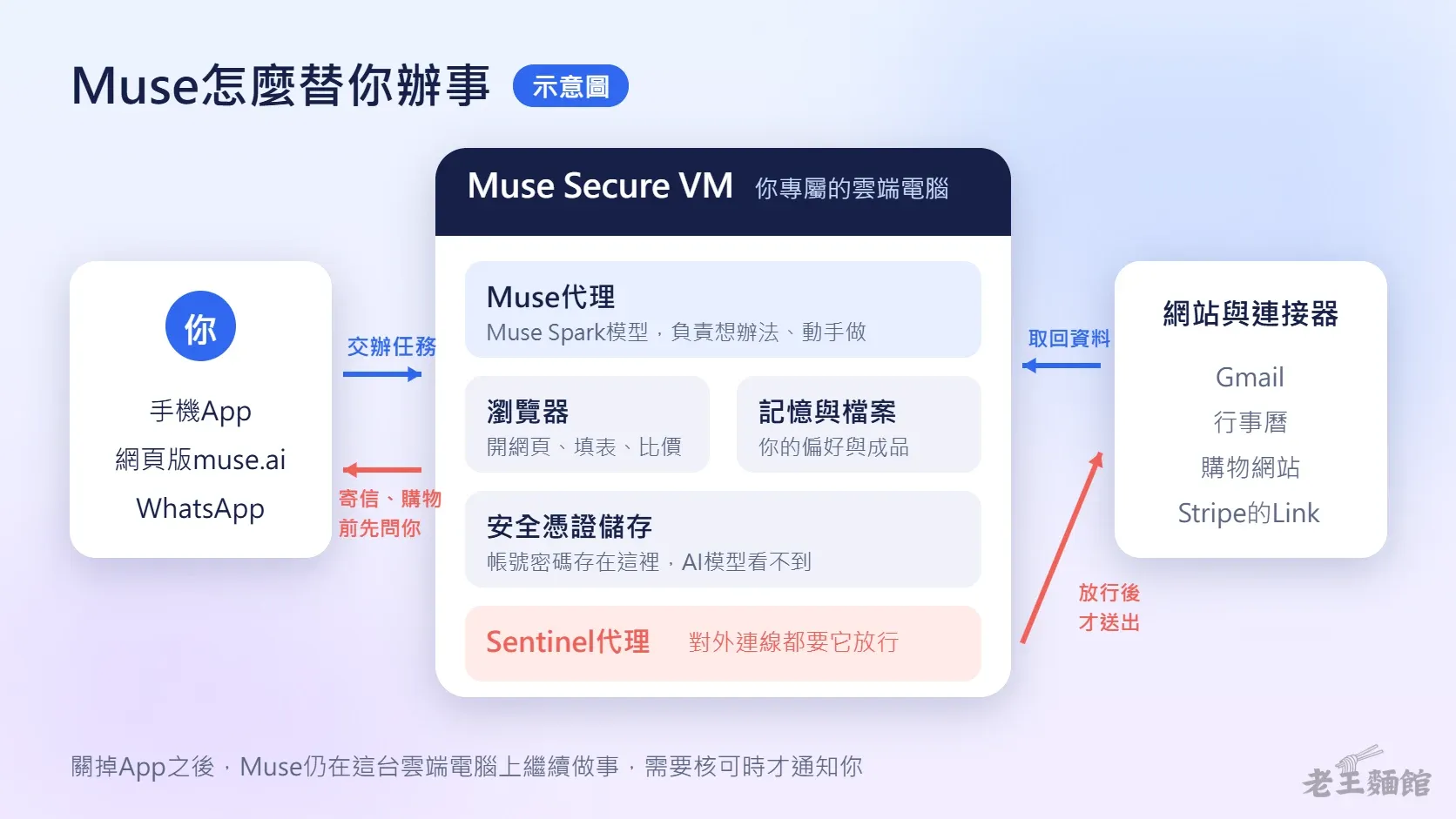
Muse也會記住你提過的事,主動給建議。Meta的發表文舉的例子是:你在Instagram存了一支食譜影片,Muse能把它整理成採買清單,發派對邀請前還記得哪位朋友有飲食禁忌。跟它對話可以用Muse的App或網頁,也能直接在WhatsApp裡傳訊息給它。
台灣可以用Muse嗎?
官方還沒開放台灣,目前只有美國和加拿大下載得到。
| 地區 | 已確認上架的平台 | 開放日期 |
|---|---|---|
| 美國 | iPhone、Android、網頁版muse.ai | 2026年9月8日 |
| 加拿大 | App Store | 2026年9月18日 |
| 台灣 | 尚未開放,App Store查不到 | 官方未公布 |
從台灣打開muse.ai,會看到繁體中文的登入頁,要你輸入手機號碼或電子郵件。看得到登入頁不等於能用,Meta說明中心寫明Muse的App和網站還沒在所有地區開放,就算進得去,部分功能也可能依地區受限;付費方案更要求訂閱者人在開放Muse的國家或地區。Meta目前沒有公布台灣開放的時間。
下載、登入到第一次對話
- iPhone到App Store搜尋Muse from Meta,需要iOS 18以上,App大小約136MB;Android到Google Play下載;用電腦就直接打開muse.ai。
- 登入可以用Meta帳號,沒有的話用Facebook、Instagram帳號,或拿電子郵件、手機號碼新建一個。
- 登入後會停在聊天室頁籤,把想做的事打出來。Muse還在回覆時就能丟下一個問題,不必等它講完,也不用每次重講背景。
- 想把旅遊、工作這類主題分開聊,點左上角的選單圖示,再點鉛筆和便利貼圖示,開一個副聊天室。副聊天室用不到了可以刪掉。
另外三個頁籤也先認識一下:點子頁籤依你的狀況推薦可以交給Muse的任務,目標頁籤放你設定的長期目標和進度,資料庫頁籤存放Muse做出來的檔案。設定在App左上角的選單裡,網頁版在左下角,下面會用到的權限、連接器、資料控制項和使用量都在這裡。
先設好權限再放手
Muse碰得到你的信箱和信用卡,第一件事是決定它什麼時候要先問你。官方把動作分成讀取和寫入:讀取是查看資料,例如看行事曆、讀信;寫入是替你做出改變,例如傳訊息、下單購物。
到設定>權限,可以替連結程式和網路存取各選一個預設值:
| 項目 | 選「要求採取一些動作」 | 選「一律詢問」 |
|---|---|---|
| 連結程式 | 每個寫入動作和重要的讀取動作前都會問你。 | 做任何動作前都先問你。 |
| 網路存取 | 可能分享你的資訊或要去陌生網站時才問。 | 打開任何網站前都先問。 |
同一頁的管理權限可以再針對個別連結程式、排程任務和產出物調整,也列出曾經允許Muse進入的網站,隨時能撤銷。官方建議剛開始先交辦風險低的工作,熟悉它的做法之後再放寬。
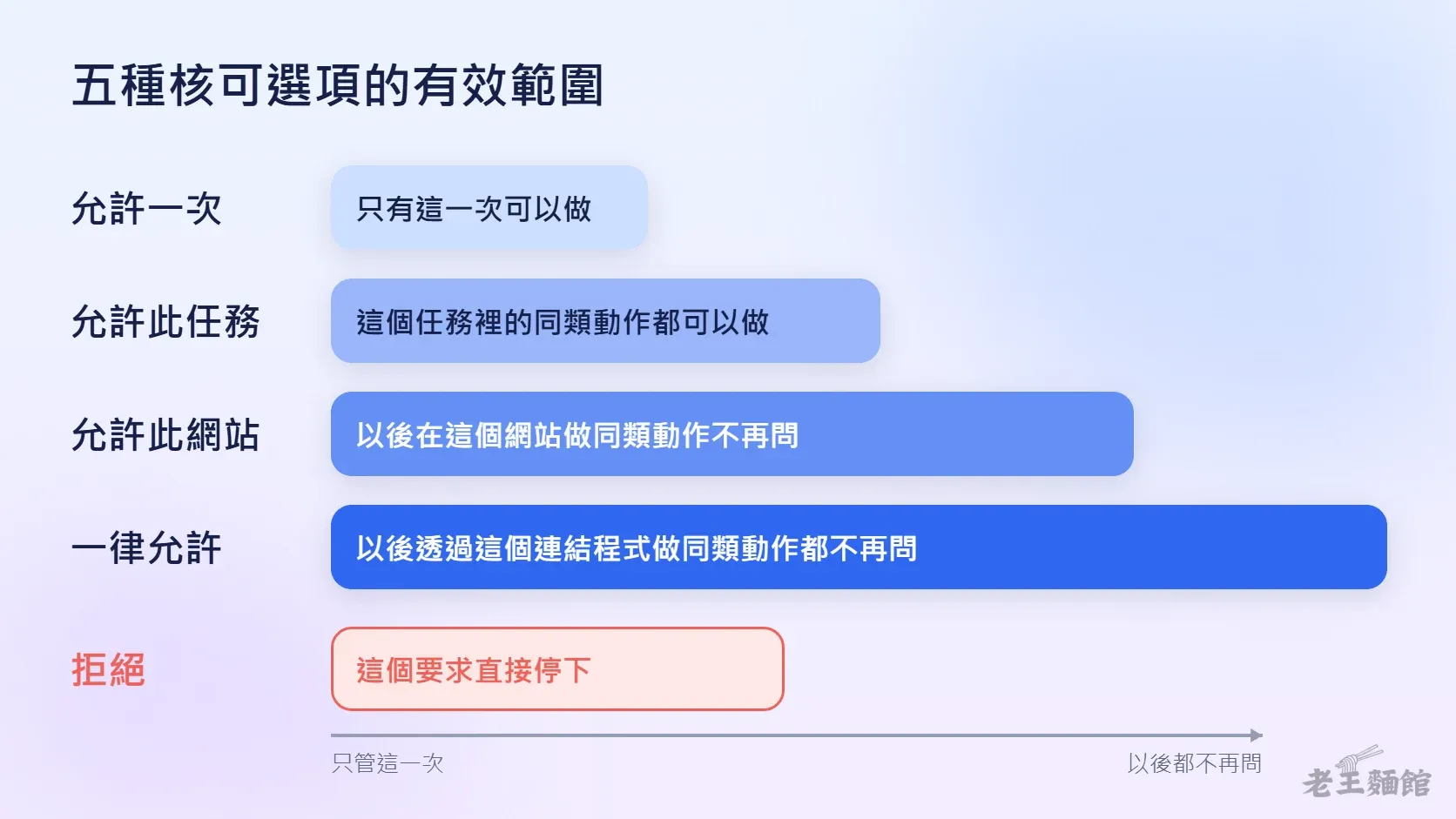
Muse需要你同意時,會跳出核可要求,有五個選項:
- 允許一次:只有這一次可以做。
- 允許此任務:這個任務裡的同類動作都可以做。
- 允許此網站:以後在這個網站做同類動作不再問。
- 一律允許:以後透過這個連結程式做同類動作都不再問。
- 拒絕:這個要求直接停下。
拿不定主意時,先點「查看任務詳情」,看清楚它要做什麼再選。已經寄出的信和你親手寄的一樣收不回來,寄信、付款這類動作保留每次詢問比較安全。
隨時看Muse在做什麼
畫面上方的助理頭像會即時顯示狀態,例如正在工作、正在做東西、正在更新記憶。點一下頭像可以進「活動紀錄」,照時間順序列出Muse做過的每個動作和你給過的權限;排好的任務和提醒放在「近期」。
Muse用瀏覽器辦事時,在聊天室點「開啟瀏覽器」就能即時看它的畫面,點「取得瀏覽器控制權」會讓它暫停、換你操作,點「停止工作」會整個中止。事後想查,也可以直接問它,例如要它列出上週造訪過的網址,或它接受了哪些Cookie。
連接Gmail、行事曆等服務
連接器是Muse能用的外部服務,接上之後它才看得到你的行事曆、能替你寫信。最快的方法是直接跟它說「Connect my Gmail」,手動設定的步驟是:
- 到設定,點連接器。
- 在想用的服務旁點「連結」,先看完說明。
- 點「繼續」授權連線。
- 照畫面完成那個服務的登入或授權。
接上之後,Muse只拿任務需要的資料。以信箱為例,它會在信箱裡搜尋,除非你要求,不會把整個收件匣下載下來。不少連接器能設成只能讀、不能動作,例如只看行事曆、不能替你發邀請。Facebook、Instagram和Threads如果在同一個帳號管理中心,會自動連上。
清單上沒有的服務,可以請Muse幫你建立自訂連接器,它會帶你取得那個服務的API資訊。Meta不審查自訂連接器,授權前要看清楚對方的隱私政策。不想用了,回到設定的連接器取消連結即可,但先前用過的資料可能還留在Muse的記憶和對話紀錄裡,需要時可以請它忘掉。
Muse上線時已接上數十個合作夥伴和整個Shopify商品目錄。9月23日的Connect大會,Meta再宣布加入Walmart、Best Buy、Sephora、Gap、Wayfair等零售商,付款多了Shop Pay和PayPal,買菜有Instacart,工作上可以接Notion、Granola、GitHub和Box,訂旅遊的Expedia即將加入。
交辦任務怎麼寫?
Muse不需要你一步一步下指令,把目的、背景和限制講清楚,它會先問幾個釐清的問題再開工。官方的建議整理起來有四點:背景給越多,結果越貼近你要的;要表格、清單、PDF或特定語氣就直接說;範圍要講明,例如只搜尋電子郵件、不要看簡訊;替你寄信或傳訊息給別人時,可以請它加註內容由AI代理產生。
官方說明裡的指令範例都用英文,下面照同樣的寫法列幾個常見任務:
| 想做的事 | 指令寫法 | 會發生什麼 |
|---|---|---|
| 設一次性提醒 | Remind me to renew my passport next Friday at 9am. | Muse確認時間後,到點在對話裡提醒你。 |
| 每週固定整理 | Every Sunday at 8pm, summarize my meetings for next week. | 建立定期任務,要先連接行事曆。 |
| 比價找飯店 | Find three hotels near Shibuya under $200 a night and put them in a table. | 用瀏覽器搜尋比較,結果整理成表格。 |
| 讀文件 | Read this PDF and list every payment deadline. | 先上傳PDF,Muse讀完列出重點。 |
| 限定範圍 | Search only my email, not my messages, for the flight confirmation. | 只在信箱裡找,不碰簡訊。 |
提醒與定期任務
提醒會以訊息的形式出現在對話裡,時間以你的時區計算,設定的時間如果已經過了,Muse會告訴你並提出替代方案。也能設定靠近某個地點時才提醒,這需要開放位置權限。想看有哪些提醒,可以直接問它,或點頭像進「近期」;改時間、取消也是用說的。定期任務會一直執行,直到你取消為止。
上傳檔案與做成品
對話裡可以上傳PDF、DOCX、純文字、Markdown、XLSX、CSV,以及PNG、JPEG、GIF、WebP圖片,請Muse摘要或回答內容。它也能做出新東西,包括文件、試算表、圖片、Podcast、程式碼,以及能在瀏覽器開啟的單頁工具,做好的檔案都存在資料庫頁籤。之後說「更新我的預算表」這類話,它會找到原本的檔案直接改,不用重新上傳。
讓Muse代你結帳
Muse能幫你在網路上購物,每一筆下單前都會先問你。付款有兩種方式:
- 用Stripe的Link付款,這是官方建議的方式。Link每次購買都產生一組只能用一次的卡號,你真正的卡號不會外流,符合條件的訂單還享有Link的保障,涵蓋商品損壞、竊盜、遺失、降價和退貨。
- 讓Muse登入你的購物網站帳號,用存在上面的信用卡結帳。帳號密碼放在安全憑證儲存空間,Muse用得到但AI模型看不到,你自己在瀏覽器裡打的密碼也一樣。
按下核可之前,官方要你自己到商家網站確認商品、金額和商家條款。訂單由商家出貨,購買功能也會因地區、商家和結帳流程而不同,事後記得核對確認信和信用卡帳單。Meta另外宣布會支援1Password,讓Muse直接用你已經存好的登入資料。
免費額度夠用嗎?
Meta的說法是免費版就能應付多數人的需求,但每週有用量上限,用完可以等額度重置,或升級付費方案。用量以Muse符元計算:
| 方案 | 月費 | 每週用量 |
|---|---|---|
| 免費版 | 0元 | 有上限,官方沒有公布數字 |
| Power | 20美元 | 5億個Muse符元 |
| Maximum | 100美元 | 30億個Muse符元 |
升級路徑是設定>使用量>升級,選好方案付款即可,App和muse.ai都能訂。訂閱每個月在購買日的同一天自動續訂扣款,要回到當初購買的平台管理或取消;依Meta的訂閱說明,訂閱者必須年滿18歲、用Meta帳號登入,而且人在開放Muse的地區。
上手後先改的隱私設定
第一個要看設定>資料控制項裡的「協助改善我們的AI模型」。第一次使用Muse時這個選項預設開啟,你和Muse的互動會拿去訓練Meta的AI模型;關掉之後,連先前的互動也不會再被使用。選擇開著的話,Meta說會先移除姓名、電子郵件、電話號碼等個人識別資料,並和你的帳號解除關聯。
對話內容和虛擬機器裡的資料不會提供給Meta的廣告系統,就算你的帳號管理中心裡還有其他Meta帳號也一樣。Meta也預計在2026年稍晚推出Muse Confidential VM,整台虛擬機器用只有你持有的金鑰加密,連Meta都看不到。
想知道Muse記了你哪些事,點頭像進「身分」再點「記憶」,裡面的Memory.md寫著它對你的了解,可以直接修改或刪除;旁邊的Soul.md放的是Muse自己的個性和界限。只想讓它忘掉某件事,跟它說要忘記哪個主題就好。要全部重來,就到設定>資料控制項點「重設Muse」,聊天紀錄、檔案和進行中的任務會永久刪除,無法復原;想先留一份紀錄,同一頁可以「下載你的Muse資料」。
Muse常見問題
不用。Muse可以免費使用,但每週有用量上限,用完可以等額度重置,或升級每月20美元的Power、每月100美元的Maximum方案。
目前不行。Muse在9月8日開放美國,加拿大的App Store在9月18日上架,台灣的App Store查不到這個App,Meta也還沒公布台灣開放的時間。
看不到。帳號密碼存在安全憑證儲存空間,Muse能拿來登入,AI模型卻看不到內容;用Stripe的Link付款時,每筆訂單都用一次性的卡號。
會。Muse在雲端的虛擬機器上執行,花時間的任務會繼續進行,遇到變化或需要你核可時才通知你。
收不回來。Muse寄出去的信效果等同你本人寄的,寄錯了要自己向收件人更正,所以在預設設定下,寄信前它會先等你核可。
本文的開放地區、方案價格與選單名稱為2026年9月27日查核的資料,Muse仍在陸續更新功能與開放地區,實際畫面請以App與Meta說明中心為準。