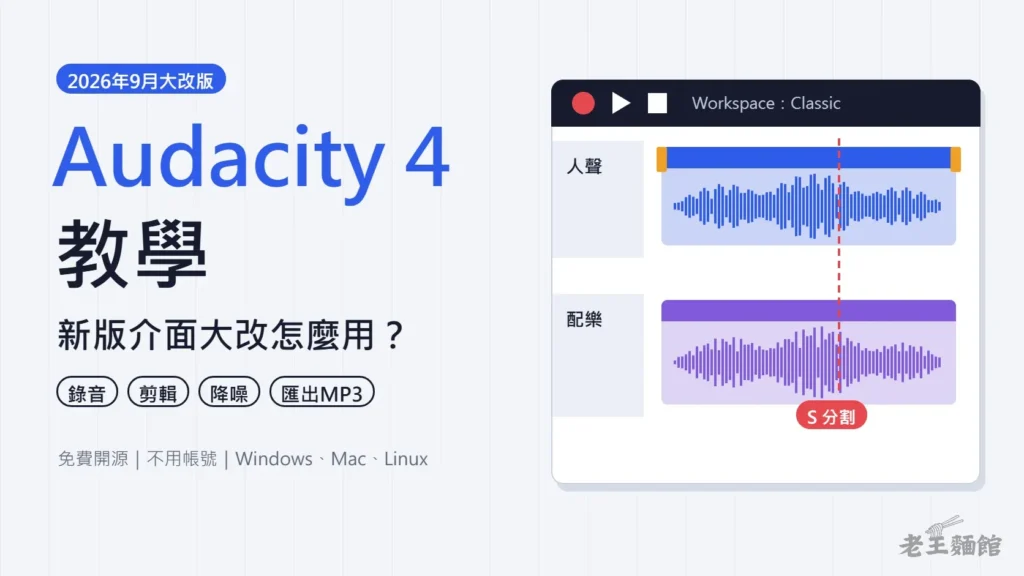
Audacity 4在2026年9月3日推出,這是這套免費錄音剪輯軟體近年最大的一次改版。整個介面改用Qt重寫,原本的選取、包絡線、繪圖、多功能這幾種工具模式全部拿掉,專案檔也換成新的.aup4格式,網路上大部分Audacity教學的截圖和步驟都對不上了。
這篇照4.0的操作重新整理一遍:先看改了哪些地方、要不要升級,再從安裝、中文介面、錄音、剪輯、降噪,一路做到匯出MP3。
Audacity 4改了哪些地方?
| 項目 | Audacity 3 | Audacity 4 |
|---|---|---|
| 介面 | 用wxWidgets打造。 | 改用Qt重做,支援高解析度螢幕,工具列可以拖曳、停靠、浮動或隱藏。 |
| 版面 | 沒有工作區,要自己調整工具列。 | 內建Modern、Classic、Music三種工作區,也能自己組一個。 |
| 工具 | 用F1到F6切換選取、包絡線、繪圖、多功能等模式。 | 模式取消:放大到看得見取樣點就能直接畫,按S切換分割工具,音量包絡線改成按Automation顯示。 |
| 片段 | 主要靠選取一段時間來編輯。 | 點片段上方的標題列就能選取,可以多選、拖曳控點修剪或變速,也能把片段群組起來。 |
| 刪除與對齊 | 靠Sync-Lock讓多條音軌維持對齊。 | Sync-Lock取消,第一次刪除時選擇要留下空白,或讓後面的聲音往前補。 |
| 效果 | 從選單套用會直接改寫音訊,3.2版起加入即時效果。 | 所有效果視窗重新設計,即時效果和整體混音的主控效果都能疊加,匯出前隨時調整。 |
| 專案檔 | .aup3 | .aup4,能打開.aup3,但轉過去之後就存不回.aup3。 |
| 外觀 | 可以換淺色、深色等主題。 | 主題之外,還能換強調色、音軌顏色和片段樣式。 |
官方為老使用者寫了一份3到4的轉換指南,逐項說明哪些東西搬到哪裡;每個版本改了什麼,則列在官方更新紀錄。
還沒搬過來的功能
4.0還少了幾樣Audacity 3的功能,官方說之後的版本會陸續補上:時間軌、MIDI音軌、混音台、巨集管理與腳本、VAMP外掛、變速播放,另外有部分匯出與算圖功能、分析工具和效果還沒搬過來。
平常靠巨集批次處理檔案、會用到MIDI,或是要和別人互傳.aup3專案的人,可以先留在3.x,官方在9月1日也還釋出了3.7.9修正版。
下載與安裝
到Audacity官方下載頁選擇作業系統,官方建議預留約500MB的硬碟空間,裝好之後不需要帳號、序號或網路。
| 系統 | 安裝檔 | 注意事項 |
|---|---|---|
| Windows | .msi安裝檔,分x86_64與ARM64兩種。 | 4.0只提供64位元版本,32位元的舊電腦要繼續用3.7.x。 |
| macOS | .dmg映像檔,分Universal、Apple晶片與Intel三種。 | 打開後把Audacity拖進應用程式資料夾,第一次開啟若出現從網路下載的警告,選打開。 |
| Linux | AppImage,分x86_64與ARM64兩種。 | 加上執行權限就能直接執行,不用安裝。 |
第一次開啟時,Audacity會先檢查電腦裡的音訊外掛,可以按Validate立刻檢查,或按Skip this time下次再說。接著是五頁初始設定:主題、片段外觀、工作區、audio.com帳號,以及更新與隱私。習慣Audacity 3的人,片段外觀和工作區都選Classic,畫面會最接近舊版;audio.com帳號只有要雲端存檔才用得到,可以直接略過。
介面怎麼切換成中文?
打開Preferences偏好設定,在General頁面的Language選單就能切換介面語言。
繁體中文的翻譯還沒跟上。我們檢查4.0.0原始碼裡新介面的翻譯檔,4,069條字串裡繁體中文只完成47.6%,簡體中文則是全部翻完,所以選繁體中文會看到中英夾雜。想看全中文介面可以改選简体中文;下面的步驟都附上英文選單名稱,用英文介面也能照著做。
第一次錄音
- 接上麥克風,打開上方的Audio setup,選擇要用的輸入裝置。
- 按音軌區上方的Add track新增音軌,選Mono單聲道,一支麥克風錄人聲用單聲道就夠了。
- 對著麥克風正常說話,看音軌標題列上的音量表,最大聲落在-18到-6 dB之間最剛好。
- 按紅色的錄音鍵或R開始錄音,錄完按停止鍵或空白鍵,再按一次空白鍵就會從播放頭的位置播放。
4.0可以從時間軸上任何位置開始錄,錄下來的聲音會在那個位置變成一個新片段。官方手冊的收音建議也很實用:嘴巴離麥克風約一個手掌寬,稍微偏一點角度講話能減少ㄅ、ㄆ的噴麥聲,錄音前關掉電扇和冷氣,窗簾、床和地毯都能吸掉房間的回音。
剪輯片段:選取、修剪、分割、刪除
錄好的聲音會變成一個片段,放在音軌上。4.0最大的改變就是片段可以直接拿來操作:
- 選取:點片段上方的標題列,或在片段裡按兩下。按住Shift點另一個片段,會連中間的片段一起選;按住Ctrl可以一個一個挑。
- 移動:拖曳標題列就能移動,拖到其他音軌或下方空白處會自動建立新音軌。直接在片段內拖曳則是選取一段時間。
- 修剪:選取片段後,兩側上方的控點往內拖就能剪短。被剪掉的部分其實還在,把邊緣拉回來就恢復。
- 變速:兩側下方有時鐘圖示的控點,拖曳會讓片段變快或變慢;在片段上按右鍵選Open pitch and speed dialog可以調音高,處理人聲時勾選Optimize for voice,聲音比較自然。
- 分割:按S開啟分割工具,在要切開的位置點一下;也可以把游標停在該處按Ctrl+I。
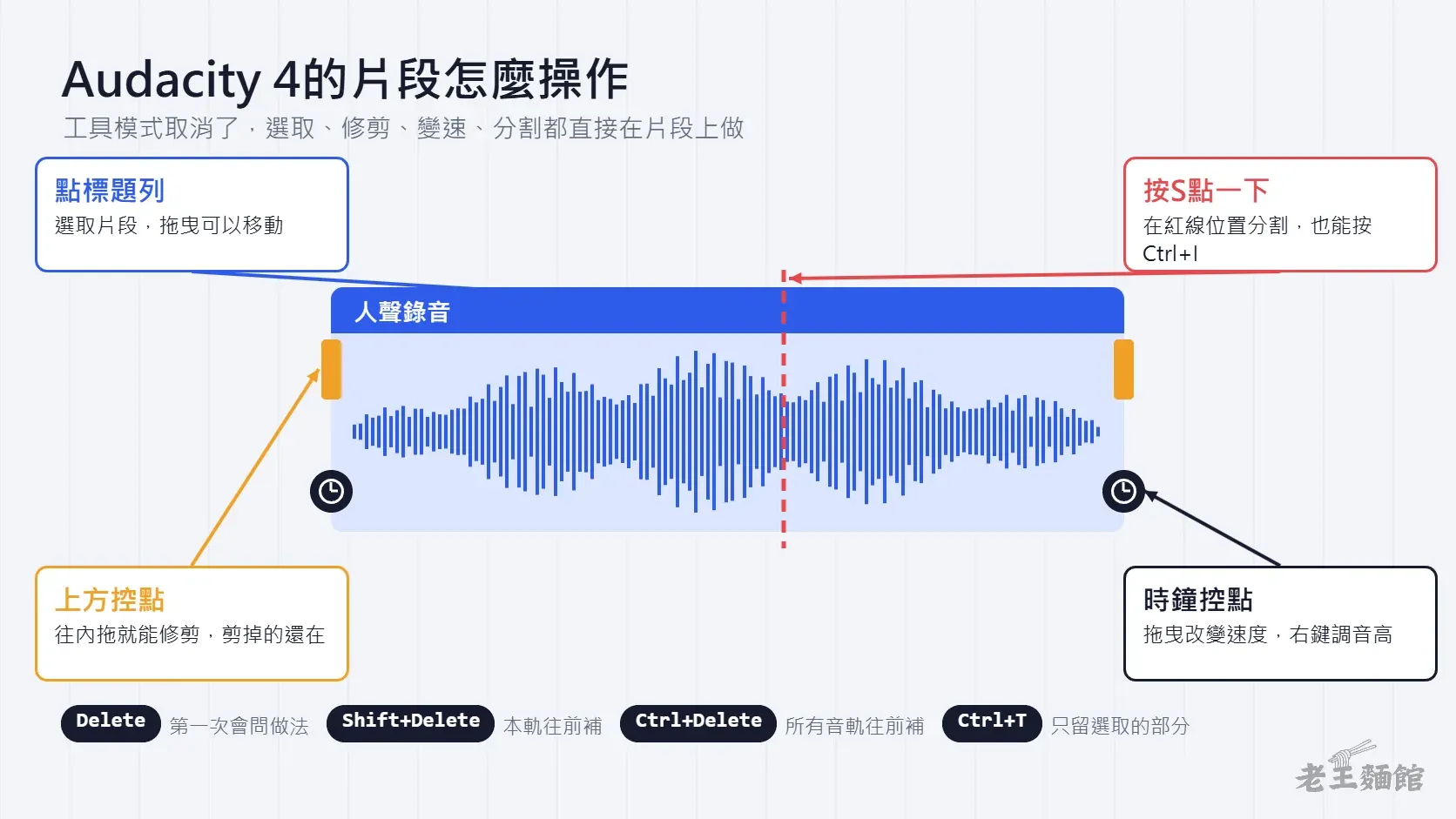
第一次按Delete刪除時,Audacity會問你要哪一種做法。Leave a gap會留下空白,後面的聲音不動,適合有配樂或多條音軌要對齊的時候;Close gap會讓後面的聲音往前補,錄音跟著變短,剪單軌口白通常選這個。選好之後還是能臨時換:Shift+Delete只在目前音軌往前補,Ctrl+Delete讓所有音軌一起往前補。Ctrl+T則是反過來,只保留選取的部分,把片段其他地方剪掉。
另一個容易踩到的地方:把片段拖到另一個片段上是允許的,底下重疊的那段聲音會被蓋掉,不小心蓋錯就按Ctrl+Z復原。
讓聲音更乾淨的三個效果
降噪
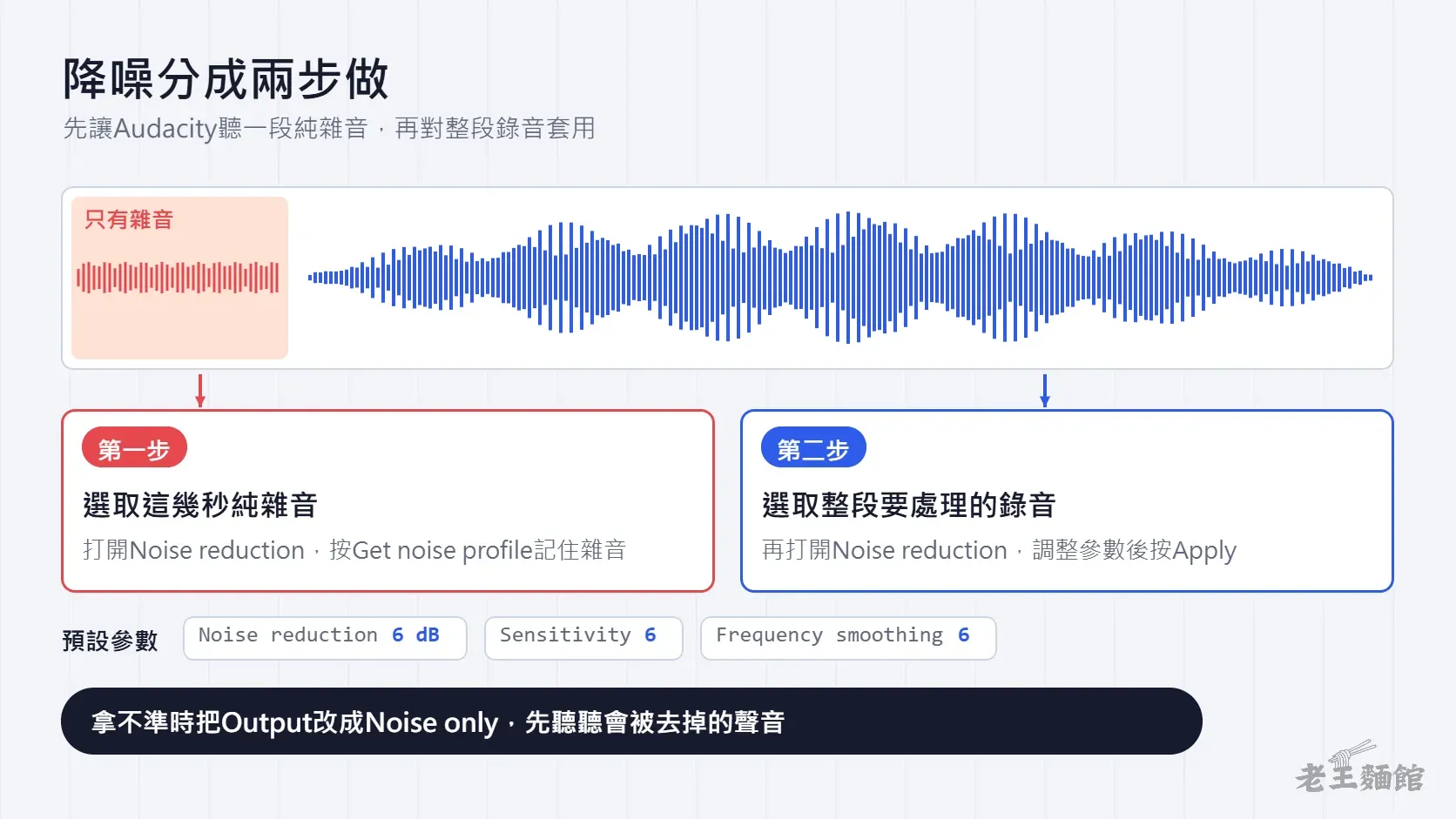
降噪適合處理冷氣聲、電腦風扇、底噪這類持續的背景聲,關門聲這種突然出現的聲音去不掉。位置在Effect → Noise removal and repair → Noise reduction,做法分成兩步:
- 選一段只有雜音、沒有人聲的部分,幾秒鐘就夠,打開降噪視窗按Get noise profile,讓Audacity記住雜音的樣子。
- 選取整段要處理的聲音,再打開降噪視窗,調整參數後套用。
三個參數的預設值分別是降噪量6 dB、敏感度6、頻率平滑6個頻帶。降噪量拉太高,聲音會出現金屬感、像在水裡講話,留一點底噪通常比完全消掉好聽。拿不準參數時,把Output改成Noise only先套用聽聽看,聽得到人聲就代表設太重了,復原後調低再試。詳細說明在官方的降噪手冊。
刪掉太長的停頓
錄口白、Podcast最常用的是Truncate silence,位置在Effect → Special → Truncate silence。它會找出音量低於門檻、又持續超過一定時間的停頓,把它們縮短。預設是把低於-20 dB、長於0.5秒的安靜段落縮成0.5秒;門檻要設在停頓時的底噪之上、最小聲的講話之下。好幾支麥克風同時錄的音軌要一起選取,並且保持Truncate tracks independently不勾,各軌才不會對不齊。
統一音量
好幾段錄音音量不一,或平台規定了響度,就用Effect → Volume and compression → Loudness normalization。預設目標是-23 LUFS,也就是歐洲廣播的EBU R 128標準,官方說明串流平台的目標通常再高幾個LU。
存檔與匯出MP3
存檔和匯出是兩件事。按Ctrl+S存的是.aup4專案檔,保留所有片段、效果和復原紀錄,只有Audacity打得開;要傳給別人或上傳平台的音檔,要另外用匯出。打開舊的.aup3專案時,Audacity 4會轉成.aup4,原本的檔案不會被改動,但轉過去之後就不能再存回.aup3。
匯出在File → Export audio,快捷鍵是Ctrl+Shift+E。上方的Type選Export full project audio,會把整個專案混成一個檔案;選Export selected audio則只匯出選取的範圍。
| 用途 | 官方建議的設定 |
|---|---|
| 口白、Podcast | MP3 128 kbps;單聲道的錄音就匯出單聲道,不然檔案會大一倍。 |
| 音樂 | MP3 256 kbps。 |
| 要保留原始音質存檔 | FLAC或WavPack,最多能比WAV小一半,而且不失真。 |
| 平台接受的話 | Opus或M4A,同樣的檔案大小下音質比MP3好。 |
MP3在Windows和macOS版已經內建,不用再另外裝LAME。M4A、WMA這類格式要另外裝FFmpeg,官方推薦到FFmpeg安裝檔下載頁下載,Windows也可以用winget安裝,裝完重開Audacity就會自動偵測到:
winget install --id=Buanzo.FFmpegforAudacity -eAudacity 4常見問題
不用。Audacity採用GPLv3授權,免費又開源,裝好之後不需要帳號、序號或網路;audio.com雲端存檔是選用功能。
有,但還沒翻完。4.0.0新介面的繁體中文翻譯約完成47.6%,畫面會中英夾雜;簡體中文已經全部翻完。
可以。.aup3專案會轉成.aup4,原檔不會被改動,更早的.aup專案也能匯入,但轉成.aup4之後就無法存回.aup3。
目前找不到。4.0官方手冊列出的效果裡沒有3.x的人聲消除Vocal Reduction and Isolation,需要去人聲可以先用3.7.9。
一般的錄音、剪輯、降噪和匯出都可以直接升級。會用到巨集、MIDI、混音台,或要和別人互傳.aup3專案的人,先留在3.7.9比較保險。
本文依2026年9月29日查核的Audacity 4.0.0官方手冊與更新紀錄撰寫,繁體中文翻譯完成度取自4.0.0原始碼的翻譯檔,之後的版本介面與功能可能再變動。