
音樂人打開「Pure Data」,不是為了多一種按鍵發聲的工具,而是要自己決定聲音如何生成、節奏怎麼推進,以及每次播放會產生什麼變化。「Pd」把合成器、效果器與音序器的訊號流程攤在畫布上,讓你能從規則本身設計音樂。
這篇「Pure Data」教學會帶你從音訊設定開始,完成一個會自動改變音高的隨機音序器。過程中會看懂物件、控制訊息、音訊訊號與「DSP」,並學會在沒有聲音時快速定位問題。
先下載並測試音訊
「Pure Data」通常簡稱「Pd」,是「Miller Puckette」開發的免費開源視覺化程式環境。它不像一般程式語言要寫一整頁程式碼,而是在畫布上放置物件,再用線決定資料與聲音怎麼流動。合成器、效果器、互動裝置與生成式音樂都能用這套方法完成。
新手建議先從官方維護的「vanilla」版本開始。到「Miller Puckette」的軟體頁面下載符合你作業系統的版本;截至2026年9月,穩定版是0.56-5。Windows可選安裝檔或免安裝zip,macOS則打開dmg後把「Pd」拖進「應用程式」。
安裝完先別急著做「patch」。打開「Media」選單的「Audio Settings」,確認輸出裝置是正在使用的喇叭或耳機,再開啟「Test Audio and MIDI」。測試頁能正常播放正弦波或雜訊,才表示音訊路徑已經接通。
「vanilla」和「plugdata」怎麼選?
「vanilla」介面樸素,但官方文件與說明「patch」都以它為準,適合第一次學習。如果你已經用「Ableton Live」、「Logic Pro」之類的「DAW」製作音樂,希望把「patch」當成「VST3」、「AU」、「CLAP」或「LV2」外掛,可以改用「plugdata」。兩者的核心觀念相通,「vanilla」寫的基礎「patch」也能搬到「plugdata」。
先搭出合成器的發聲核心
先把電腦音量調小。「Pure Data」會即時計算聲音,如果省略音量控制,訊號可能直接用最大音量送進喇叭。
- 按「Ctrl+N」新增「patch」,再按「Ctrl+1」放一個物件方塊,輸入
「osc~ 440」。它會產生440Hz的正弦波。 - 再放一個物件,輸入
「*~ 0.1」。它把訊號乘以0.1,先把音量壓低。 - 再放一個
「dac~」。這是音訊輸出,左右兩個入口分別對應左右聲道。 - 把
「osc~」的出口接到「*~」左側入口,再把「*~」的出口各接一條線到「dac~」的兩個入口。 - 按「Ctrl+/」開啟「DSP」。現在應該會聽見穩定的音;按「Ctrl+.」可以關閉。
目前的「patch」只有三個物件:
osc~ 440
↓
*~ 0.1
↓
dac~
如果這一步沒有聲音,先跳到後面的排錯清單,不要繼續加物件。音訊輸出還沒通時,「patch」越複雜只會越難找問題。
看懂剛才用過的方塊
「Pd」的畫布主要會看到三種方塊。物件方塊用「Ctrl+1」建立,負責運算,例如「osc~」與「dac~」;訊息方塊用「Ctrl+2」建立,用來送出數字、文字或「bang」;數字方塊用「Ctrl+3」建立,可以直接顯示與修改數值。「Ctrl+E」用來切換編輯模式與執行模式:編輯模式負責擺物件、拉線,執行模式則用來點按鈕或拖動數值。
波浪號代表音訊訊號
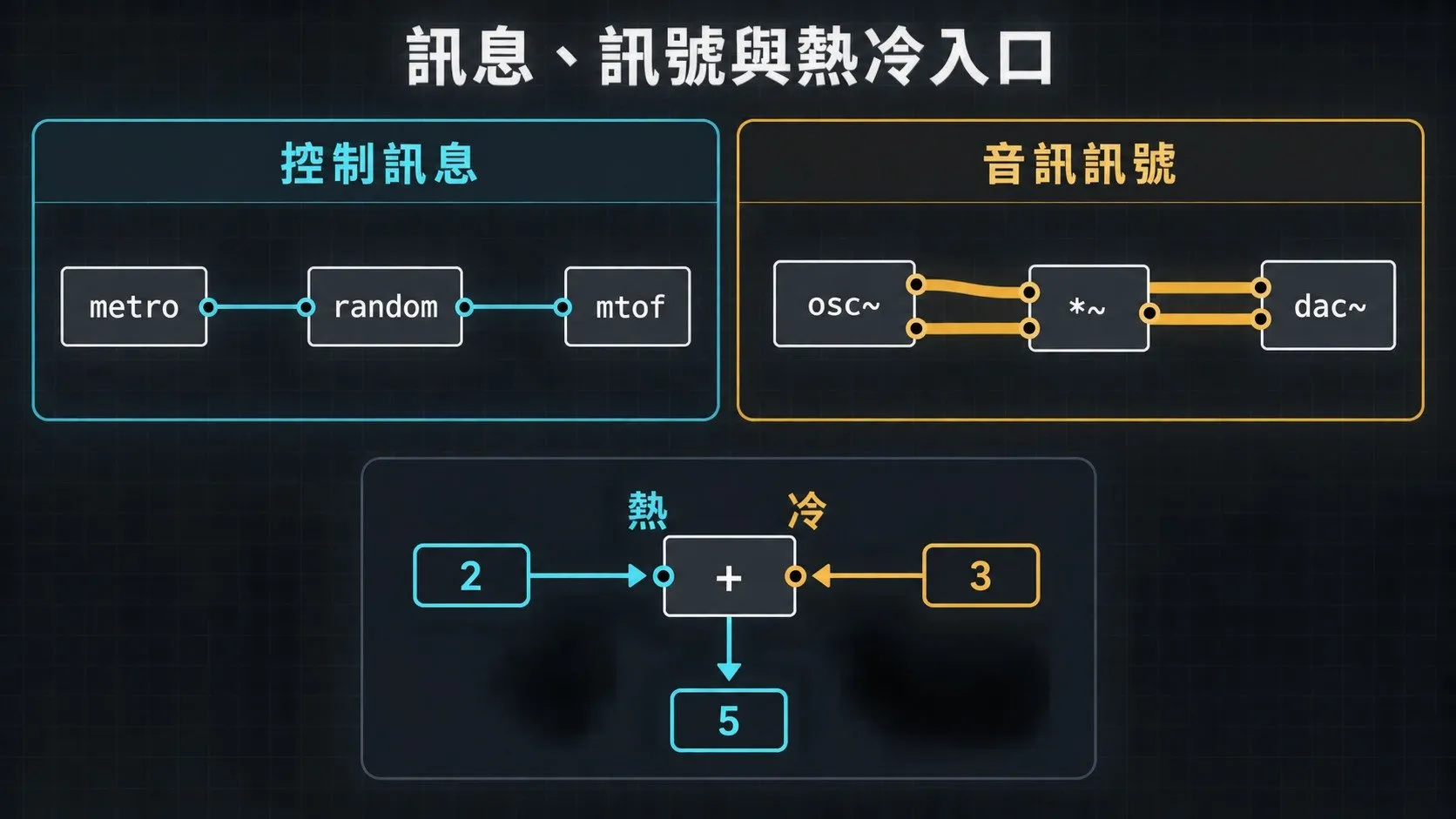
名稱帶有波浪號的物件會持續處理音訊,例如「osc~」、「*~」、「dac~」;沒有波浪號的物件通常處理控制訊息,只在收到資料時動作,例如「metro」與「random」。這也是為什麼兩種連接線外觀看起來不同。
左側入口會觸發運算
多數控制物件的最左側入口是「熱入口」,資料進來會立刻觸發運算;其他入口是「冷入口」,只保存數值。以加法物件「+」為例,先把3送進右側入口,再把2送進左側入口,才會輸出5。「patch」看起來接對卻沒有反應時,先檢查資料是不是送錯入口。
用數字控制音高與音量
按「Ctrl+3」放一個數字方塊,把它接到「osc~」左側入口。按「Ctrl+E」切到執行模式,上下拖動數字,振盪器的頻率就會跟著改變。輸入440會聽到標準音A,輸入880則高一個八度。
音量也可以用同樣方式控制。把另一個數字方塊接到「*~」右側入口,輸入0會靜音,0.1是適合測試的音量。不要一開始就拉到1;不同音效卡與喇叭的實際輸出差很多,先從小數值慢慢往上加比較安全。
加入節拍和隨機旋律
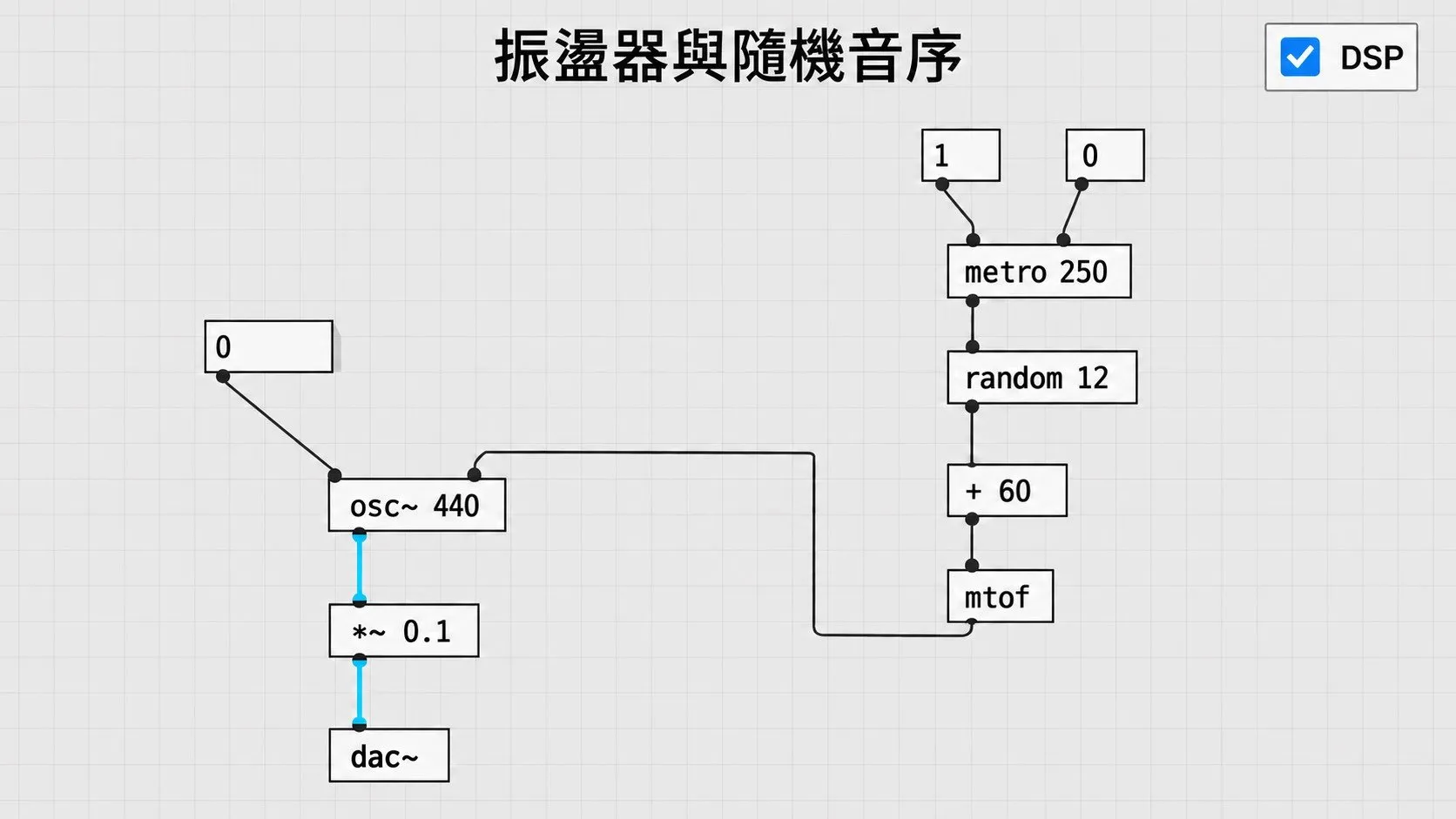
接下來讓「patch」自己改變音高。依序建立「metro 250」、「random 12」、「+ 60」與「mtof」,再把它們接到「osc~」左側入口:
metro 250 → random 12 → + 60 → mtof → osc~「metro 250」每250毫秒送出一次「bang」。「random 12」每次產生0到11之間的整數。「+ 60」把數字移到常用的「MIDI」音域。「mtof」把「MIDI音符編號」換成振盪器需要的頻率。
建立一個內容為1的訊息方塊接到「metro」左側入口,切到執行模式後點一下,音序器就會開始運作。再接一個內容為0的訊息方塊,用來停止。這個版本很陽春,但已經具備生成式音樂最基本的結構:時鐘負責推進時間,規則負責選音,振盪器負責發聲。
沒有聲音時怎麼檢查?
新手最常卡在音訊設定,不一定是「patch」寫錯。照下面的順序查,通常不用把整張圖拆掉重做。
- 確認主視窗的「DSP」已開啟,或再按一次「Ctrl+/」。
- 到「Media」 → 「Audio Settings」確認輸出裝置,並用「Test Audio and MIDI」重新測試。
- 確認
「*~」的音量不是0,先用0.05或0.1測試。 - 檢查
「*~」是否真的接到「dac~」左右兩個入口。 - 看「Pd」主視窗有沒有紅色錯誤訊息。物件名稱打錯時,方塊外框通常也會變成虛線。
- 關閉其他可能獨占音效裝置的軟體,再重新啟動「Pd」。
最有效的排錯方式是回到只有「osc~ → *~ → dac~」的三個物件。先確認基本聲音正常,再逐段接回數字控制與音序器,問題會很快浮出來。
儲存「patch」並繼續練習
按「Ctrl+Shift+S」把檔案另存成「first-sequencer.pd」。下次打開時,「Pd」會保留物件與接線,但「metro」不會自動啟動;點一下內容為1的訊息方塊即可繼續播放。
接下來先不要急著背一長串物件。用這張「patch」做三個小改動更有用:把「metro 250」改成500,聽節奏怎麼變;把「random 12」改成5,限制可用音高;在「mtof」後面換不同的「osc~」頻率,觀察數值與聲音的關係。
需要查物件時,在物件上按右鍵選「Help」,「Pd」會開啟可以直接操作的說明「patch」。「Help」選單的「Browser」還收錄控制訊息、音訊、濾波與「FFT」範例;「Pure Data」官方手冊則適合補齊熱冷入口與訊號處理觀念。
「Pure Data」適合哪些人?
如果你想理解合成器與效果器背後的訊號流程,「Pure Data」很適合當第一套工具。它免費、能即時聽到修改結果,而且每條連線都把聲音如何流動畫在眼前。代價是「vanilla」介面比較老派,複雜「patch」也容易變成一團線;想做成熟的商業作品,通常還要花時間整理介面與相依套件。
「Max/MSP」和「Pure Data」共享不少設計觀念,但「Max/MSP」是付費商業軟體,介面、內建物件與「Ableton Live」整合更完整。新手如果只是想確認自己是否喜歡視覺化音樂程式,先用「Pure Data」把這篇的音序器做完就夠了,沒必要一開始同時學兩套。
做到這裡,你已經會建立物件、區分音訊與控制訊息、調整音高與音量,也能讓節拍器驅動一段隨機旋律。下一個值得加的功能不是更多物件,而是音量包絡:讓每個音有起音與收尾,隨機音序才會從持續鳴叫變成真正的音符。